Eigene ISO auf einem KVM Server installieren
Windows, BSD oder eine eigene Distribution per ISO auf dem KVM Server installieren: ISO laden, Boot-Reihenfolge, VirtIO-Treiber und Netzwerk.
Nicht jedes Betriebssystem gibt es als fertige Vorlage. Mit einer eigenen ISO installierst du auf deinem KVM Server genau das System, das du brauchst: Windows, BSD, VyOS oder eine Linux-Distribution mit eigener Partitionierung. Diese Anleitung zeigt den Ablauf im IntraceX Panel am Beispiel von Windows.
Brauche ich überhaupt eine eigene ISO?
Debian, Ubuntu, Windows Server und MikroTik CHR kannst du bei der Bestellung und bei einer Neuinstallation direkt auswählen. Eine eigene ISO lohnt sich, wenn du
- eine andere Version oder Distribution möchtest,
- die Festplatte selbst partitionieren oder verschlüsseln willst,
- ein Rettungssystem starten musst.
Wichtig: Bei einer Neuinstallation wird die Festplatte in der Regel überschrieben. Erstelle vorher eine Sicherung. Für Windows brauchst du außerdem eine gültige Lizenz.
Schritt 1: ISO laden
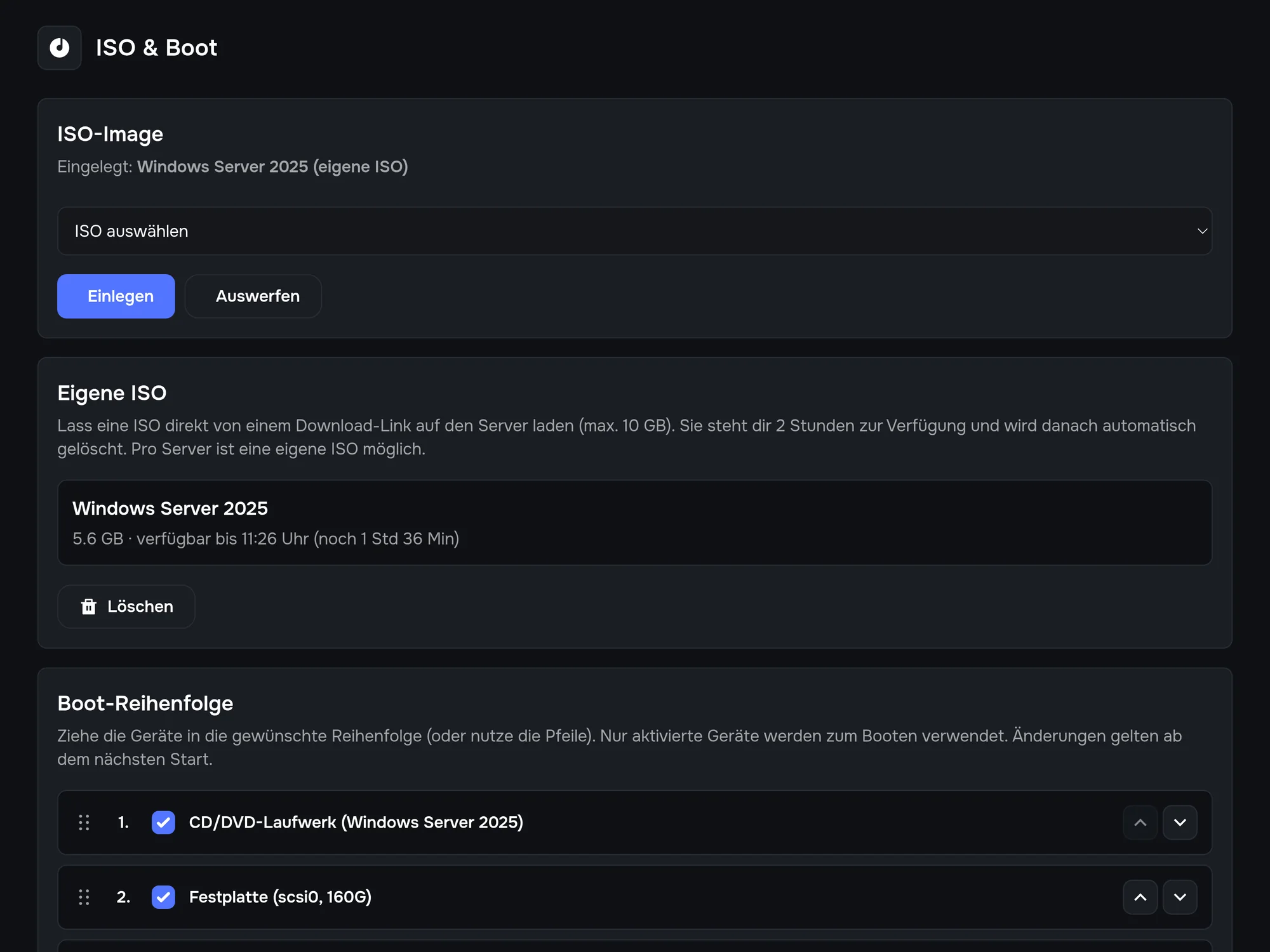
Öffne deinen Server im Kundenbereich und wechsle zu ISO & Boot. Füge unter Eigene ISO den Download-Link ein. Der Link muss direkt auf die ISO-Datei zeigen und ohne Anmeldung erreichbar sein. Der Server lädt die Datei dann selbst herunter, du musst nichts über deinen eigenen Anschluss hochladen.
Die ISO steht nur für begrenzte Zeit bereit und wird danach automatisch gelöscht. Starte die Installation also zeitnah.
Schritt 2: ISO einlegen und Boot-Reihenfolge ändern
Lege die ISO in das virtuelle CD-Laufwerk ein und ziehe das Laufwerk in der Boot-Reihenfolge an die erste Stelle. Nach einem Neustart bootet der Server von der ISO.
Schritt 3: Treiber für Windows bereitstellen
Windows bringt die VirtIO-Treiber nicht mit. Ohne sie findet das Setup unter Umständen keine Festplatte. Du hast zwei Möglichkeiten:
- Treiber laden: Lege in den Einstellungen unter Hardware die VirtIO-Treiber-CD als zweites Laufwerk ein. Im Windows-Setup wählst du Treiber laden und suchst auf dieser CD den Speichertreiber für deine Windows-Version.
- Anschluss ändern: Stelle den Festplatten-Anschluss und die Netzwerkkarte auf ein Modell um, das Windows ohne Zusatztreiber kennt. Das ist einfacher, aber langsamer.
Linux und BSD kennen VirtIO in aller Regel bereits.
Schritt 4: Installation über die VNC-Konsole
Die VNC-Konsole öffnest du im Browser, auch auf dem Handy. Dort siehst du den Bildschirm des Servers und steuerst das Setup. Lange Passwörter oder Befehle kannst du über die Funktion zum Tippen von Text eingeben.
Schritt 5: Netzwerk einrichten
Trage im installierten System die Netzwerkdaten ein, die du im Panel unter Netzwerk findest: IPv4-Adresse, Netzmaske, Gateway und DNS-Server.
Schritt 6: Aufräumen
Nimm die ISO wieder aus dem Laufwerk und setze die Festplatte in der Boot-Reihenfolge an die erste Stelle. Aktiviere anschließend die Firewall und gib zum Beispiel Remotedesktop nur für deine eigene IP-Adresse frei.
Fazit
Mit eigener ISO, VNC-Konsole und änderbarer Hardware verhält sich ein virtueller Server fast wie ein Rechner auf deinem Schreibtisch. Passende Tarife findest du bei den KVM Servern.